
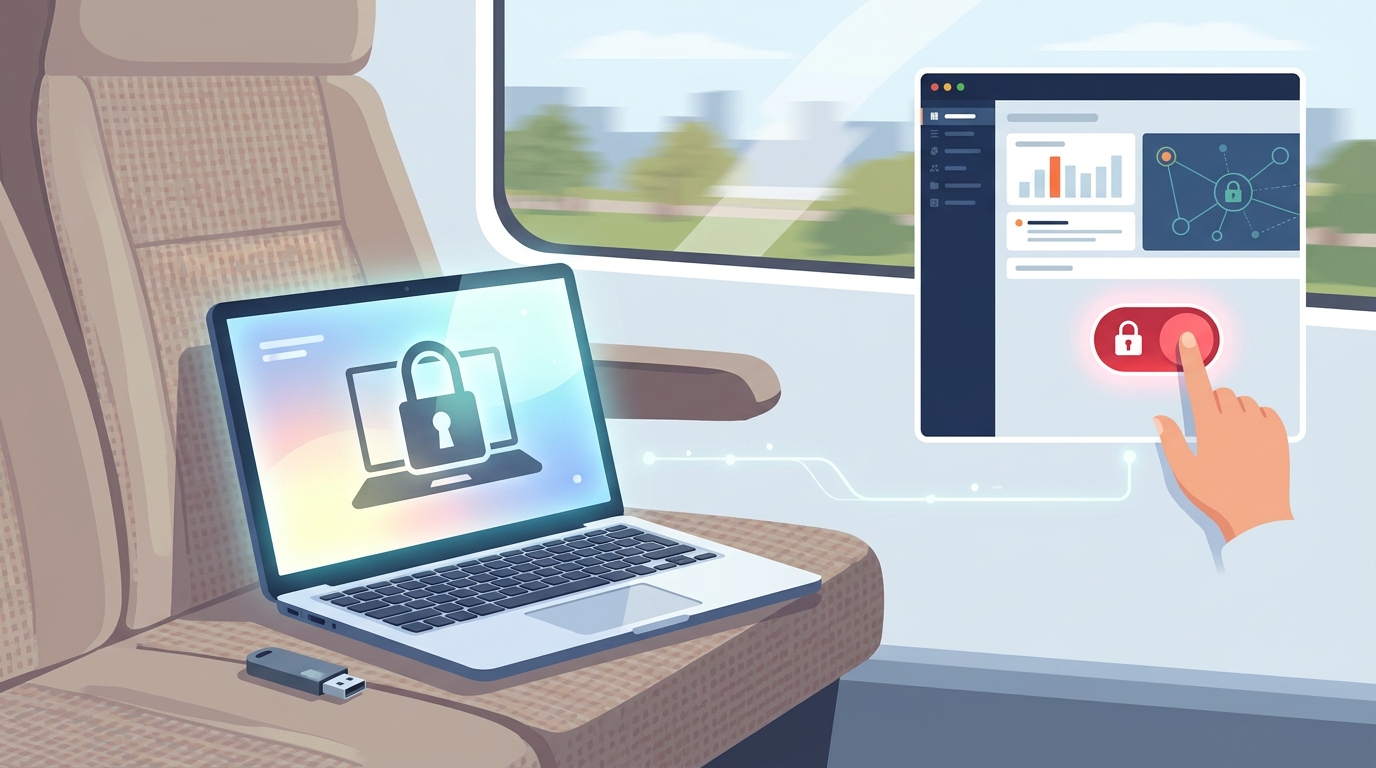
Um portátil de serviço que desaparece deixava as equipas de TI com pouca margem: aguardar que reapareça ou apagá-lo por completo. A Microsoft está a testar no Windows 11 uma opção intermédia, o Remote Lock, distribuída a participantes do programa Windows Insider desde 13 de novembro. A novidade dispensa a limpeza do disco: basta uma ordem enviada pelo Microsoft Intune para que ninguém consiga entrar num equipamento perdido, roubado ou comprometido. Tem, contudo, limites que convém conhecer antes de a incluir num plano de resposta.
Resposta rápida: O Remote Lock é uma funcionalidade em testes no Windows 11 que deixa um equipamento empresarial inacessível por ordem do Microsoft Intune, sem apagar dados. Credenciais locais não o desfazem: a ordem de desbloqueio vem sempre do suporte informático. Não substitui o BitLocker nem abrange computadores pessoais. Quem gere frotas Windows pode avaliá-lo em ambiente de ensaio, mas não deve contar com ele em produção.
Uma opção entre esperar e apagar tudo
Até aqui, as organizações dependiam sobretudo da limpeza remota (Remote Wipe), com a consequente perda de todos os dados do utilizador. Quem gere frotas Windows também não podia recorrer à ação de bloqueio remoto já existente no Intune, limitada a Android, iOS/iPadOS e macOS.
A documentação publicada pela Microsoft e as notas de lançamento descrevem o comportamento. Quem abrir a tampa de um computador bloqueado depara-se com um único ecrã de aviso, sem sessões abertas nem campos para introduzir credenciais; o texto predefinido atribui a decisão à organização e remete para o suporte informático. O bloqueio não toca na inscrição no Intune, na cifra BitLocker nem nos ficheiros do utilizador. Uma vez aplicado, reiniciar a máquina ou cortar-lhe a rede não o desfaz.
As credenciais locais deixam de contar: a lista de métodos inutilizados inclui palavra-passe, PIN do Windows Hello, início de sessão web e contas de administrador local. Ataques de força bruta contra o ecrã de entrada ficam assim sem alvo, razão pela qual a empresa assume como deliberada a ausência de desbloqueio local. Para o trabalhador, um bloqueio levantado equivale a regressar ao posto tal como o deixou; essa ordem parte obrigatoriamente de um administrador.
Onde e desde quando está em testes
| Data | Compilação | Canal Insider |
|---|---|---|
| 13 de novembro de 2026 | Build 29708 | Experimental (Future Platforms) |
| 16 de novembro de 2026 | Build 26340.10013 | Experimental (Windows 11, versão 26H2) |
O sufixo da primeira compilação não é consistente nos materiais da Microsoft, que oscilam entre 29708.1001 e 29708.1003 consoante se leiam as notas de lançamento ou o anúncio no blogue Windows Insider; por isso, este artigo refere apenas Build 29708. O canal Beta (Build 26320.10003) surge igualmente referido pelo BleepingComputer como destino da funcionalidade, mas nas notas de lançamento consultadas pela Cibersegurança.PT a confirmação existe para o canal Experimental. Nem todos os participantes a recebem ao mesmo tempo, porque a ativação é faseada.
O alcance futuro pode ser maior: na lista de sistemas aplicáveis da documentação figuram também o Windows 10 e o Windows Server 2016, 2019 e 2022, embora o anúncio se tenha limitado às compilações de teste do Windows 11. Continua por conhecer a data de chegada às versões estáveis.
Como se configura no Intune
A funcionalidade pressupõe duas condições: uma edição Enterprise, Education ou Pro do Windows e uma ligação à organização por adesão ao Microsoft Entra, adesão híbrida ou inscrição em MDM. Não existe ainda um botão dedicado: nesta fase, tudo passa por um perfil de configuração personalizado, criado no centro de administração em Devices > Windows > Configuration > Create > New policy, com a plataforma Windows 10 and later e o modelo Templates > Custom.
| Definição | OMA-URI | Valores |
|---|---|---|
| Estado do bloqueio (obrigatório) | ./Device/Vendor/MSFT/RemoteDeviceLock/LockState | Inteiro: 1 bloqueia, 0 desbloqueia |
| Motivo (opcional) | ./Device/Vendor/MSFT/RemoteDeviceLock/LockReason | Texto mostrado no ecrã, até 1024 caracteres |
| Pista de recuperação (opcional) | ./Device/Vendor/MSFT/RemoteDeviceLock/RecoveryHint | Contacto do suporte, até 256 caracteres |
| Estado efetivo (só de leitura) | Nó Status | 0 desbloqueado, 1 bloqueado, 2 bloqueio pendente, 3 erro |
Dois grupos de dispositivos fazem as vezes de interruptor: um está ligado a um perfil com LockState a 1, o outro a um perfil com LockState a 0, e o estado do equipamento depende do grupo em que se encontra. Nada acontece de imediato: é preciso esperar pela sincronização seguinte da máquina com o Intune.
O que o Remote Lock não faz
- Não atua sem ligação prévia. Um ladrão que mantenha o portátil sem rede adia a chegada da ordem até à próxima ligação.
- Não fecha o arranque alternativo. Um atacante com acesso físico conserva três portas: o Ambiente de Recuperação do Windows (WinRE), o Modo de Segurança e o arranque a partir de USB ou de outro suporte externo. Sem BitLocker ativo, esse acesso físico chegaria aos ficheiros; por isso a Microsoft recomenda manter a cifra ligada até o equipamento ser recuperado ou apagado.
- Não isola nem apaga. Isolamento de rede e eliminação de dados continuam a depender dos controlos que o Intune já oferecia.
- Não protege a conta. Quem tiver roubado também as credenciais entra sem obstáculo por qualquer outro dispositivo; para esse cenário, a resposta está no Microsoft Entra ID, com a desativação da conta ou a revogação das sessões.
Para as equipas que queiram avaliar a funcionalidade, estes limites sugerem alguns cuidados:
- Testar apenas em equipamentos de ensaio inscritos no programa Insider, nunca em produção.
- Confirmar que o BitLocker está ativo em toda a frota e que as chaves de recuperação estão sob controlo da organização.
- Preparar antecipadamente os grupos e perfis de bloqueio e desbloqueio e definir quem os pode acionar.
- Associar ao procedimento a desativação da conta ou a revogação de sessões no Entra ID.
- Manter a limpeza remota como último recurso.
E nos computadores pessoais?
Em casa, nada muda com este teste, desenhado à volta do Intune e de equipamentos geridos por uma organização. A alternativa para particulares já existe e chama-se Localizar o meu dispositivo (Find My Device). Depende de três condições prévias: sessão iniciada com uma conta Microsoft pessoal, funcionalidade ligada antes do extravio e conta do tipo Administrador. Cumpridas essas condições, o bloqueio faz-se em account.microsoft.com/devices, escolhendo o equipamento no mapa e selecionando Lock e depois Next. O serviço exclui contas profissionais ou escolares. A participação às autoridades e à seguradora faz igualmente parte das recomendações da Microsoft em caso de furto.
Porque importa às organizações em Portugal
Um portátil extraviado com dados de clientes ou de trabalhadores pode configurar uma violação de dados pessoais. O RGPD manda notificá-la à CNPD no prazo de 72 horas sempre que exista risco para os titulares. A cifra do disco e a capacidade de vedar o acesso à distância pesam nessa avaliação de risco e na demonstração de que foram adotadas medidas adequadas.
Para as entidades abrangidas pelo Regime Jurídico da Cibersegurança (Decreto-Lei n.º 125/2025, que transpõe a Diretiva NIS2), o controlo de acessos e a gestão de ativos integram as medidas de gestão de riscos exigidas. Os incidentes significativos têm de ser comunicados ao CNCS/CERT.PT. Um procedimento claro para perda e roubo de equipamentos, com bloqueio, revogação de credenciais e eventual limpeza, encaixa nesse quadro. Trata-se, porém, de uma funcionalidade em pré-visualização, sem data de disponibilidade geral e sujeita a alterações.
Perguntas frequentes
O que é o Remote Lock do Windows?
É uma funcionalidade em fase de testes que dá às organizações uma opção intermédia perante um equipamento perdido, roubado ou comprometido: o acesso fica vedado por ordem enviada do Microsoft Intune e o conteúdo do disco mantém-se.
O Remote Lock funciona no meu computador pessoal?
Não. O teste destina-se a equipamentos geridos por uma organização através do Intune. Os particulares dispõem do serviço Localizar o meu dispositivo, associado a uma conta Microsoft pessoal e que tem de estar ativado antes do extravio.
Como se desbloqueia um equipamento bloqueado?
O pedido tem de ser dirigido ao suporte informático da organização. A ordem de desbloqueio parte do Intune e não há forma de a substituir localmente com palavra-passe, PIN ou conta de administrador local.
O Remote Lock substitui o BitLocker?
Não. Quem tiver o equipamento em mãos continua a poder arrancá-lo em Modo de Segurança, no ambiente de recuperação ou por USB, pelo que a cifra do disco permanece indispensável para proteger os ficheiros.
Esta informação tem caráter noticioso e baseia-se em dados divulgados publicamente pela Microsoft na documentação do Remote Lock, nas notas de lançamento das compilações 29708 e 26340.10013 do programa Windows Insider e na página de suporte da Microsoft sobre a localização e o bloqueio de dispositivos.